Synchronizacja z kalendarzem Office365
Synchronizacja kalendarza z Office 365 pozwala wyświetlać i w łatwy sposób zarządzać aktywnościami, takimi jak: spotkania, demo, telefony do wykonania. Wszystkie wydarzenia, które zaplanujesz w jednym z kalendarzy, automatycznie pojawią się w drugim.
Aktywowanie synchronizacji
- Zaloguj się do Back Office.
- Przejdź do zakładki Mój profil.
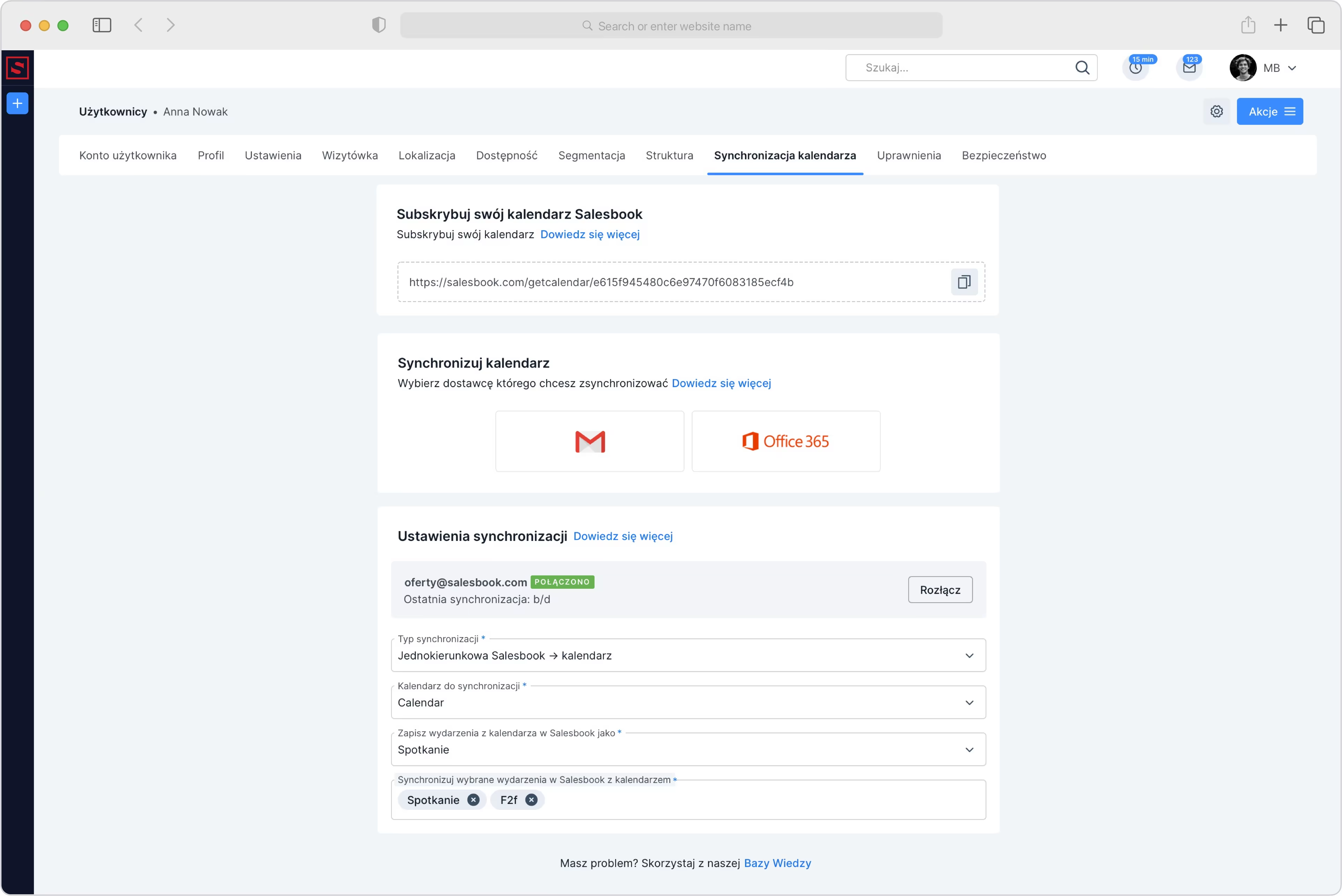
- Z górnego panelu wybierz zakładkę Synchronizacja kalendarza.
- Kliknij niebieską ikonę ze znakiem [ + ].
- Pzejdź do sekcji Synchronizuj kalendarz i wybierz Office365 jako dostawcę kalendarza.
- Następnie wybierz konto Office365, które chcesz połączyć z Salesbookiem.
- Obok adresu e-mail konta, które zostało zsynchronizowane, pojawi się zielona plakietka Połączono.
- Dostosuj ustawienia synchronizacji:
- Typ synchronizacji – pozwala ustawić kierunek synchronizacji: jednokierunkowa (Salesbook → Kalendarz Office365) lub dwukierunkowa (Salesbook ↔ Kalndarz Office365),
- Kalendarz do synchronizacji – wybór kalendarza z Office365 podlegającego synchronizacji,
- Zapisz wydarzenie w kalendarzu Salesbook jako – wybór pod jaką nazwą (np. Spotkanie, Telefon) będą zapisywane wydarzenia z kalendarza Office365,
- Przesyłanie wydarzeń z Salesbooka do Office365 – typy wydarzeń w Salesbook podlegające synchronizacji z Office365.
- Zapisz i gotowe!
Rozłączanie synchronizacji
- Zaloguj się do Back Office.
- Przejdź do zakładki Mój profil.
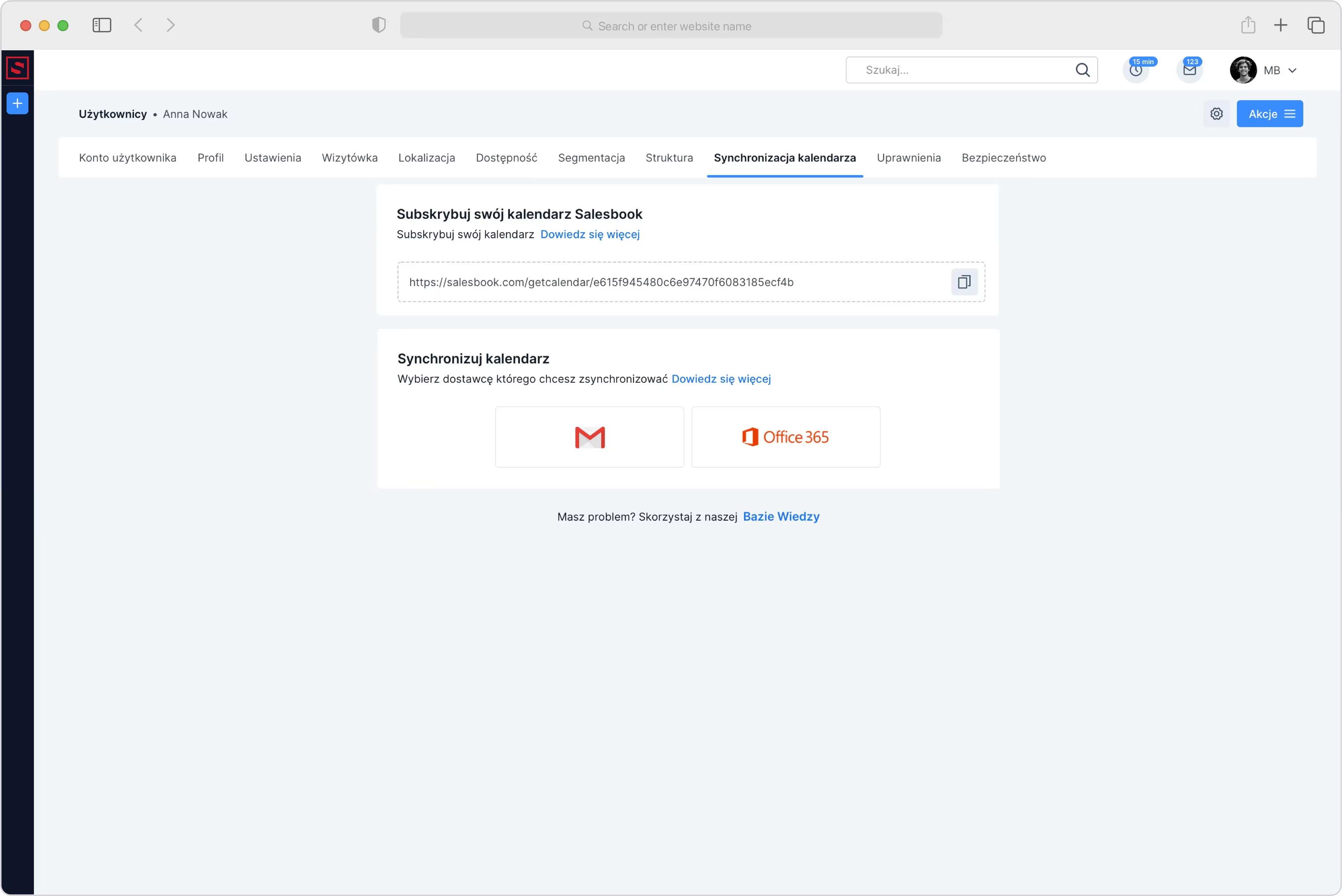
- Z górnego panelu wybierz zakładkę Synchronizacja kalendarza.
- Kliknij niebieską ikonę ze znakiem [ + ].
- Pzejdź do sekcji Synchronizuj kalendarz i wybierz Office365 jako dostawcę kalendarza.
- W sekcji Synchronizuj kalendarz naciśnij Rozłącz i gotowe!