Zadania
Zadania w wątku służą planowaniu i organizacji pracy. Odpowiednio uzupełniane i aktualizowane na bieżąco bez wątpienia ułatwią zarządzanie sprzedażą oraz usprawnią komunikację wewnątrz organizacji.
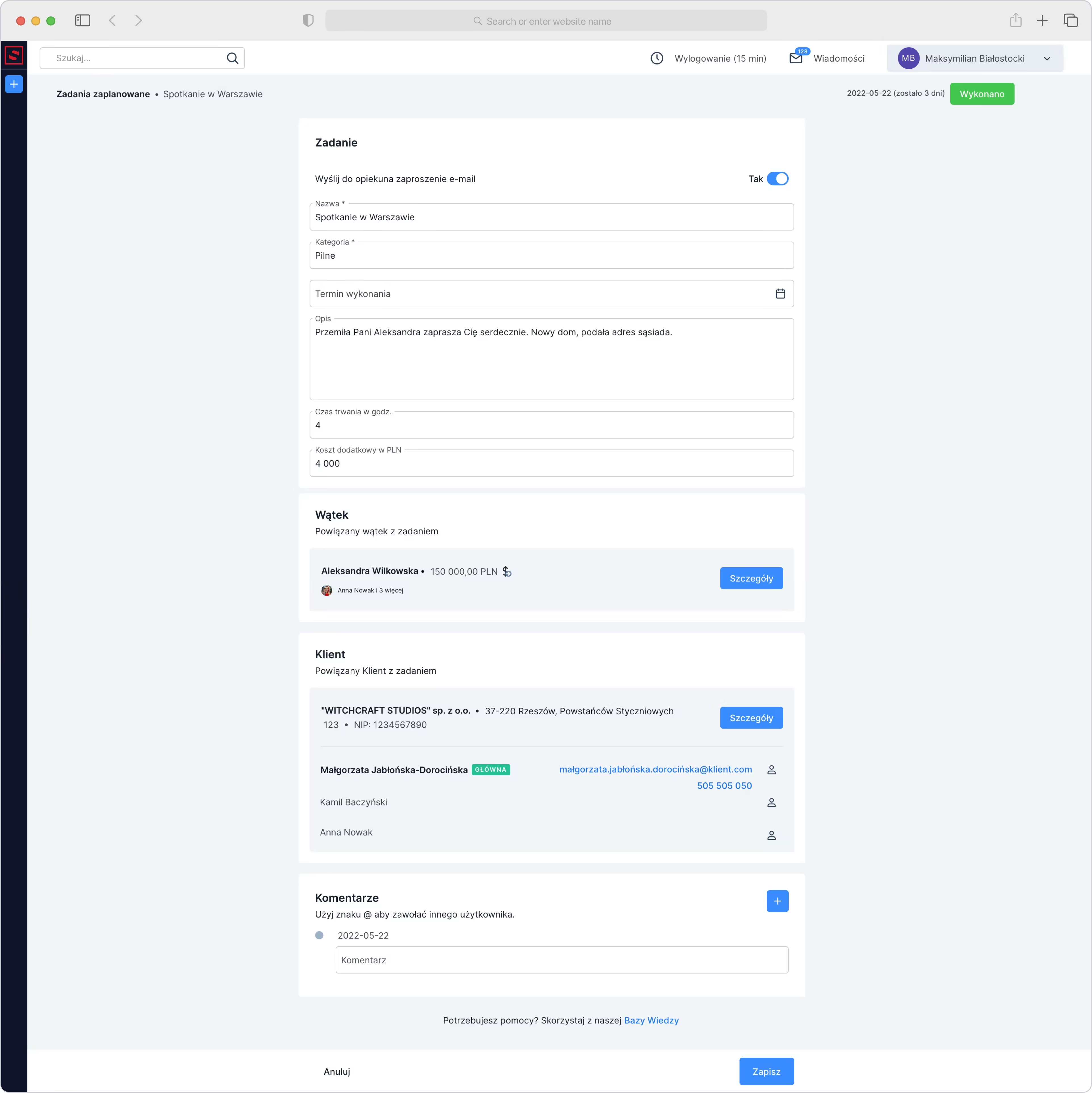
Dodawanie zadania
- Zaloguj się do Back Office.
- Z menu po lewej stronie wybierz kategorię Wątki.
- Znajdź wątek, w którym chcesz dodać zadanie.
- Z górnego panelu wybierz zakładkę Zadania.
- Kliknij niebieski przycisk [ + ].
Wybór opiekuna zadania
Planując zadanie do wykonania, należy wybrać opiekuna, któremu zostanie ono przydzielone. Żeby odszukać osobę, wystarczy wpisać imię lub nazwisko w pasku wyszukiwania i wybrać z listy.
Powiadomienia
Skonfiguruj powiadomienia przesuwając suwaki i zaznaczając *Tak lub Nie.
- Tworząc nowe zadanie, możesz wysłać powiadomienie e-mail do opiekuna,
- Nadaj opiekunowi uprawnienia dostępu do klienta – opiekun, któremu przydzielono zadanie, może wyświetlać i edytować informacje o kliencie,
- Nadaj opiekunowi uprawnienia dostępu do wątku – opiekun może wprowadzać zmiany w obrębie całego wątku (np. dodawać nowe pliki i notatki, tworzyć ankiety, przeglądać historię).
Szczegóły zadania
- Nazwa zadania – wpisz ją ręcznie,
- Kategoria zadania – wybierz z rozwijanej listy,
- Termin wykonania zadania,
- Opcjonalnie wstaw Opis.
Kliknij Zapisz, żeby dokończyć dodawanie zadania.
Edycja zadania
- Zaloguj się do Back Office.
- Z menu po lewej stronie wybierz kategorię Wątki.
- Znajdź wątek, w którym chcesz edytować zadanie.
- Z górnego panelu wybierz zakładkę Zadania.
- Kliknij niebieski przycisk [ + ].
- Kliknij menu [ ≡ ] po prawej stronie sekcji.
- Naciśnij Edytuj.
- Kliknij niebieski przycisk Zapisz na dole strony.
Podczas edycji pojawi się taki sam widok jak w przypadku dodawania nowego zadania. To znaczy, że edytować będzie można elementy: Opiekun zadania, Powiadomienia i szczegóły zadania.
Usuwanie zadania
- Zaloguj się do Back Office.
- Z menu po lewej stronie wybierz kategorię Wątki.
- Znajdź wątek, z którego chcesz usunąć zadanie.
- Z górnego panelu wybierz zakładkę Zadania.
- Kliknij menu [ ≡ ] po prawej stronie sekcji.
- Naciśnij Usuń.
- Otworzy się nowe okno. Kliknij Tak, żeby potwierdzić usunięcie zadania.
Zadanie, które zostało usunięte, nadal będzie widoczne w wątku. Na dole sekcji obok daty utworzenia pojawi się informacja Usunięte.
Oznaczanie zadania jako wykonane lub niewykonane
- Zaloguj się do Back Office.
- Z menu po lewej stronie wybierz kategorię Wątki.
- Znajdź wątek, w którym chcesz zakończyć zadanie.
- Z górnego panelu wybierz zakładkę Zadania.
- Kliknij menu [ ≡ ] po prawej stronie sekcji.
- Naciśnij Zakończ zadanie.
Oznaczanie zadania jako wykonane
- W oknie z podsumowaniem zaznacz zadanie jako Wykonane.
- Opcjonalnie możesz dodać komentarz.
- Kliknij Zakończ zadanie.
Zadanie, które zostało oznaczone jako wykonane, nadal będzie widoczne w wątku. Przy terminie zakończenia pojawi się haczyk [ ✓ ], a opiekunowie zostaną powiadomieni mailowo.
Oznaczanie zadania jako niewykonane
- W oknie z podsumowaniem zaznacz zadanie jako Niewykonane.
- Wpisz Powód niewykonania zadania.
- Opcjonalnie możesz dodać komentarz.
- Kliknij Zakończ zadanie.
Zadanie, które zostało oznaczone jako niewykonane, nadal będzie widoczne w wątku. Przy terminie zakończenia pojawi się krzyżyk [ x ], a opiekunowie otrzymają powiadomienie e-mail.